

Приложението Галерия е предварително инсталирано на всеки смартфон на Samsung. Чрез него може да преглеждате заснетите снимки и клипове, както и да ги редактирате. Галерията на Samsung предлага много повече възможности, от колкото бихте получили с Google Снимки например.
В тази статия ще разгледаме няколко опции, за които може би не сте подозирали в приложението Галерия на Samsung.
Съдържание
- Пощипване на екрана за промяна на изгледа
- Организиране на албумите
- Преместване на албуми в Защитената папка
- Скриване на албуми или Групиране
- Промяна на датата, времето и локацията и добавяне на таг
- Добавяне на пряк път към албум на началния екран
- Задаване на корица на албумите
- Създаване на лента с акценти, филми, колажи и анимации
- Добавяне на портретен ефект към вече заснети снимки
- Изтриване на обекти и отражения
- Автоматичен 24 тайм-лапс
Пощипване на екрана за промяна на изгледа
Галерията предлага много лесен начин за промяна на изгледа – чрез пощипване на екрана. Можете да увеличите мащаба или да го намалите, според това как на Вас ви допада изгледа.
Жестът може да се използва както в главния екран на Галерия, така и в албумите. На този етап не може да използвате различен изглед за различните албуми.

Организиране на албумите
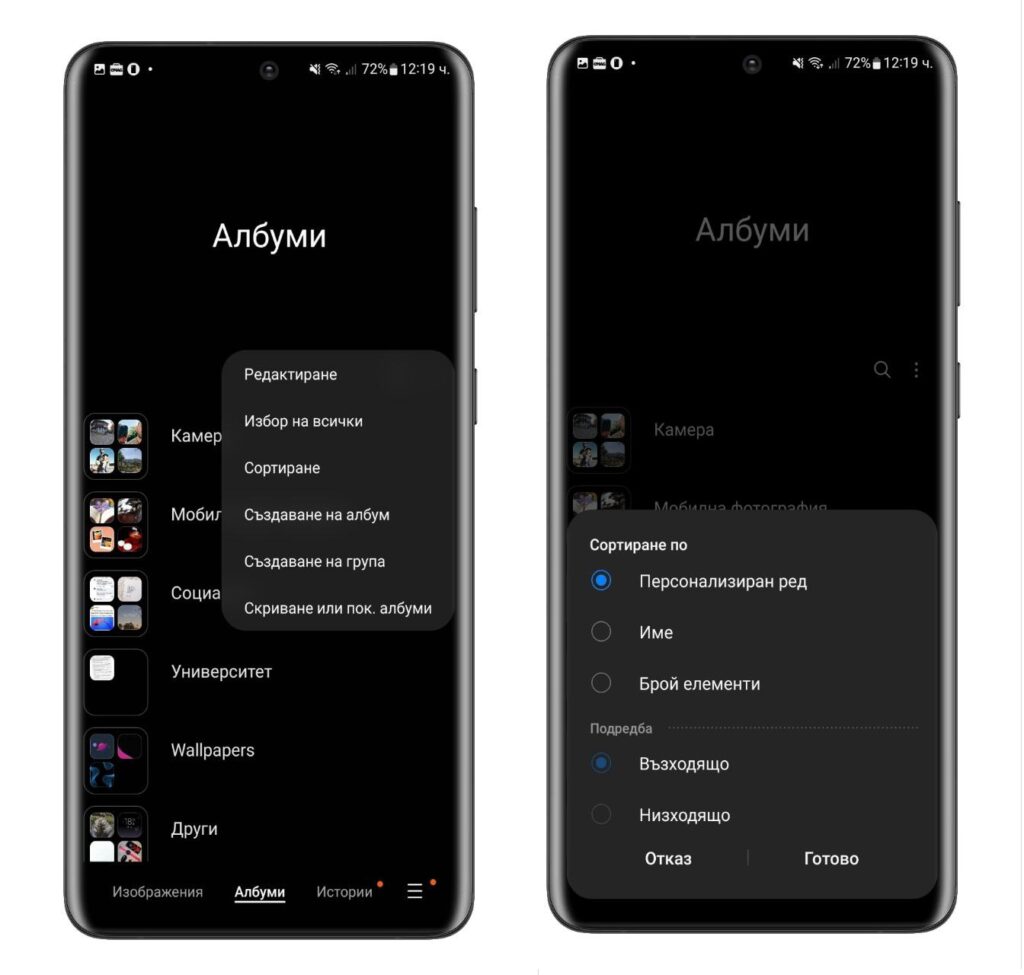
В приложението Галерия на телефоните Samsung можете да организирате и подреждате албумите както на Вас ви харесва. Могат да се създават групи, в които да се поставят албуми.
Можете и да избирате по какъв ред те да бъдат сортирани – по име, брой елементи или персонализиран ред, както е при мен. Имате и избор за подредбата между възходящ и низходящ.
Преместване на албуми в Защитената папка
В Galaxy смартфоните има функция, наречена Защитена папка. Тя представлява отделно, защитено пространство от останалата част на смартфона. След като веднъж се обособи, достъпът до нея е чрез пръстов отпечатък, парола, пин код или лицево разпознаване.
В защитената папка може да се добави всичко, което по принцип съхранявате и в смартфона си – приложения, бележки, контакти, снимки и видео. За по-голямо удобство Samsung са добавили опция в галерията, която позволява да премествате снимки и видео към защитеното пространство.
За целта е необходимо да маркирате дадената медия, след това от Още избирате Преместване в Защитена папка. Тъй като аз не съм си настроил защитената папка, не мога да ви покажа целия процес.

Скриване на албуми или Групиране
Друга интересна опция, която Samsung добавиха към галерията е скриване на албумите. Ако имате някакъв албум, който не искате да се вижда, но и не искате да използвате защитената папка, може да използвате тази опция.
Към допълнение за по-добра организация на медиите ви, може да използвате опцията за групиране. Това става като маркирате няколко групи или албуми, а след това изберете групиране от опциите в долната част на екрана.

Промяна на датата, времето и локацията и добавяне на таг
В галерията може също така да променяте дата, времето или локацията на снимките. Ако по някаква причина, те се разминават. За да ги редактирате, маркирате снимката, избирате Още и след това дата и час или промяна на място.
Галерията предлага и добавяне на обозначение (хаштаг). То става по-същия начин – избирате дадено изображение, след това от още кликате на Обозначение.

Добавяне на пряк път към албум на началния екран
Друга интересна опция, която може да Ви е полезна, ако често се налага да отваряте даден албум. След като отворите приложението Галерия, влизате в избрания албум и от трите точки горе в дясно избирате добавяне в началния екран. Така ще добавите пряк път към началния екран на избрания от Вас албум.

Задаване на корица на албумите
За по-голяма организация и персонализация в галерията, може да задавате изображение за корица на албумите си. Това става съвсем лесно. Трябва само да маркирате даден албум, след това от още избирате промяна на изображението на корица. След това може да изберете снимка от албума за корица.

Създаване на лента с акценти, филми, колажи и анимации
Директно от приложението галерия можете да създавате колажи, ленти с акценти, филми, анимации и клипове с музика. За да създадете желаното от Вас съдържание, трябва само да маркирате дадени изображения или видео и след това от още да изберете Създаване. Приложението ще Ви изведе няколко опции от които може да избирате. Интерфейсът е доста опростен и интуитивен.

Добавяне на портретен ефект към вече заснети снимки
Една от опциите в камерата на смартфоните е Портретния режим. При него фокусът е върху избран обект, а всичко останало е замъглено. В приложението галерия Samsung също са добавили опция, за прилагане на подобен ефект на вече заснети фотографии.
За да добавите допълнително замъгляване около обект, тоест да приложите портретен режим, приложението трябва да може да открие лице на даденото изображение. Това може да не сработи при лошо заснета снимка или размазано лице.
Изтриване на обекти и отражения
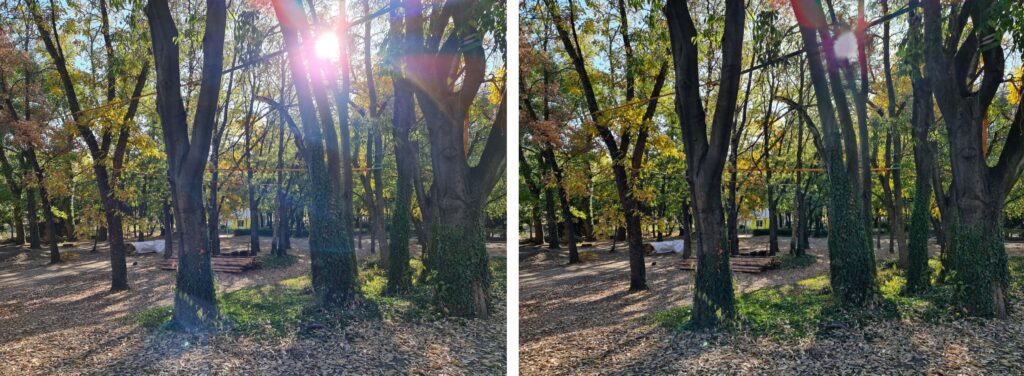
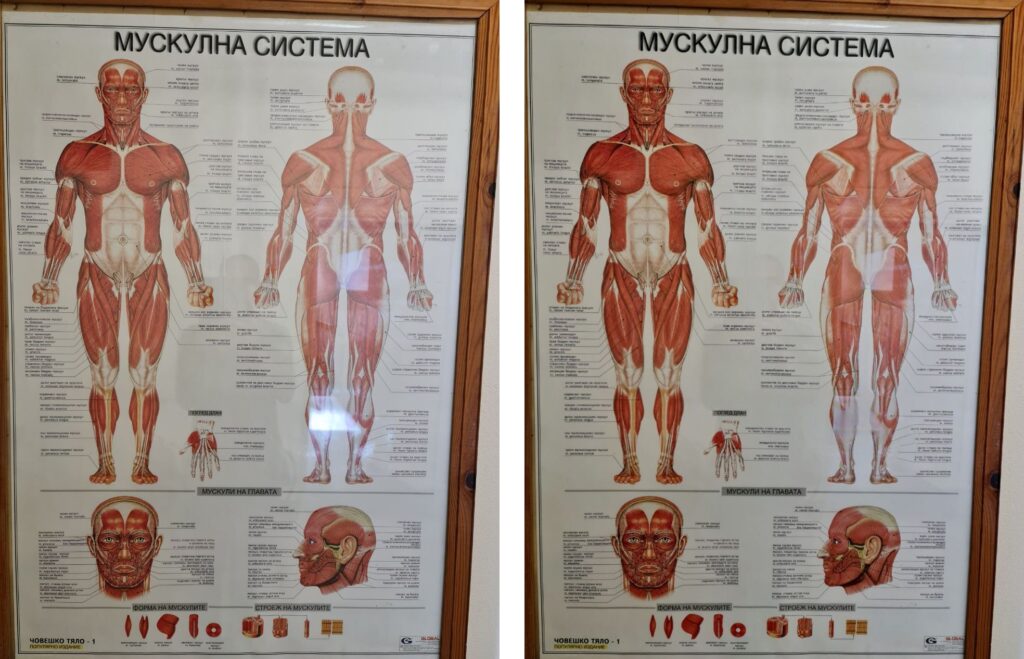
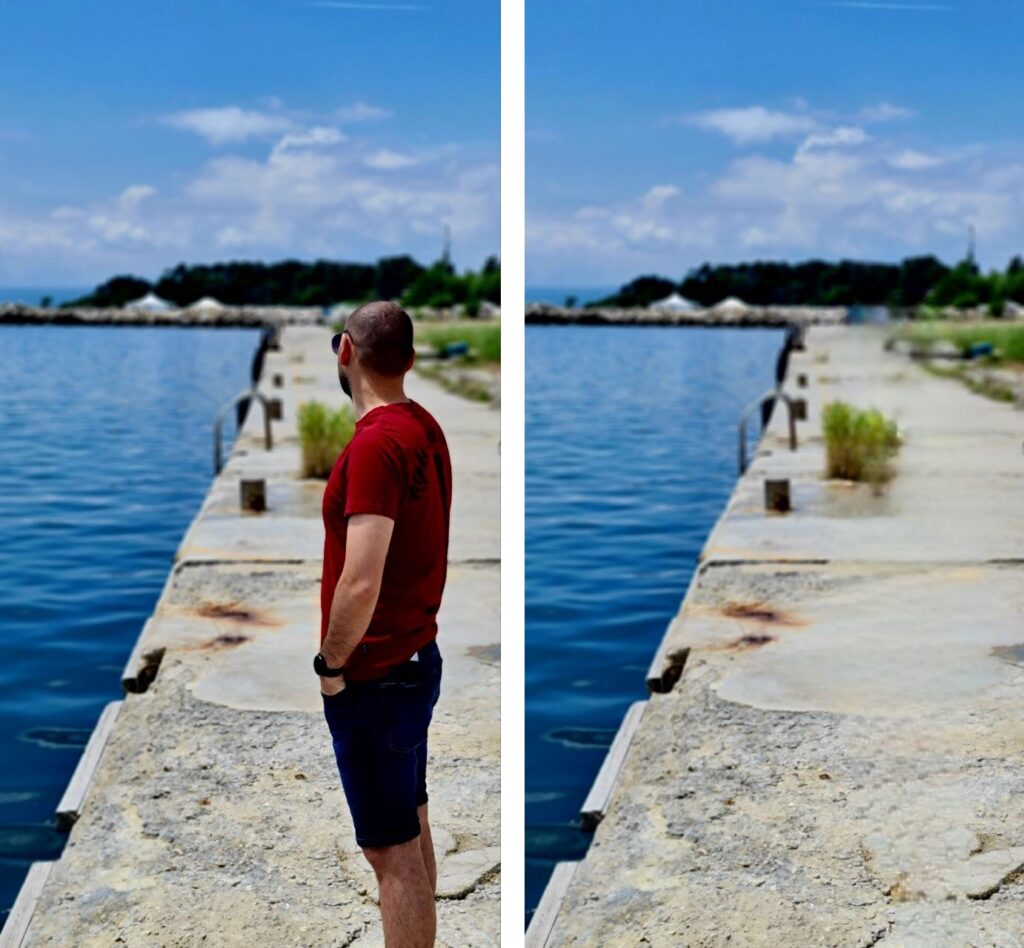
Редакторът на снимки в галерията предлага и две много удобни и интересни опции. Едната от тях е за изтриване на нежелани обекти от снимки, а другата премахва отражения. Функциите могат да бъдат избрани от молива в долния край на екрана, след това трите точки и изтриване на обект. Те са комбинирани в една опция. За да използвате въпросните опции, първо трябва да се ги активирали от редакция => лаборатория.
В следващите няколко снимки може да видите преди и след премахването на обект и отражение.
Автоматичен 24 тайм-лапс
Друга интересна фунцкия, вероятно не толкова популярна тъй като лесно може да бъде пропусната е 24 часовия тайм-лапс, който може да бъде създаден автоматично за определени кадри.
За да създадете подобен, трябва да имате една малка икона под формата на часовник в долния десен край на снимката. След като кликнете на нея ще се създаде кратко видео, което може да запазите и споделите.
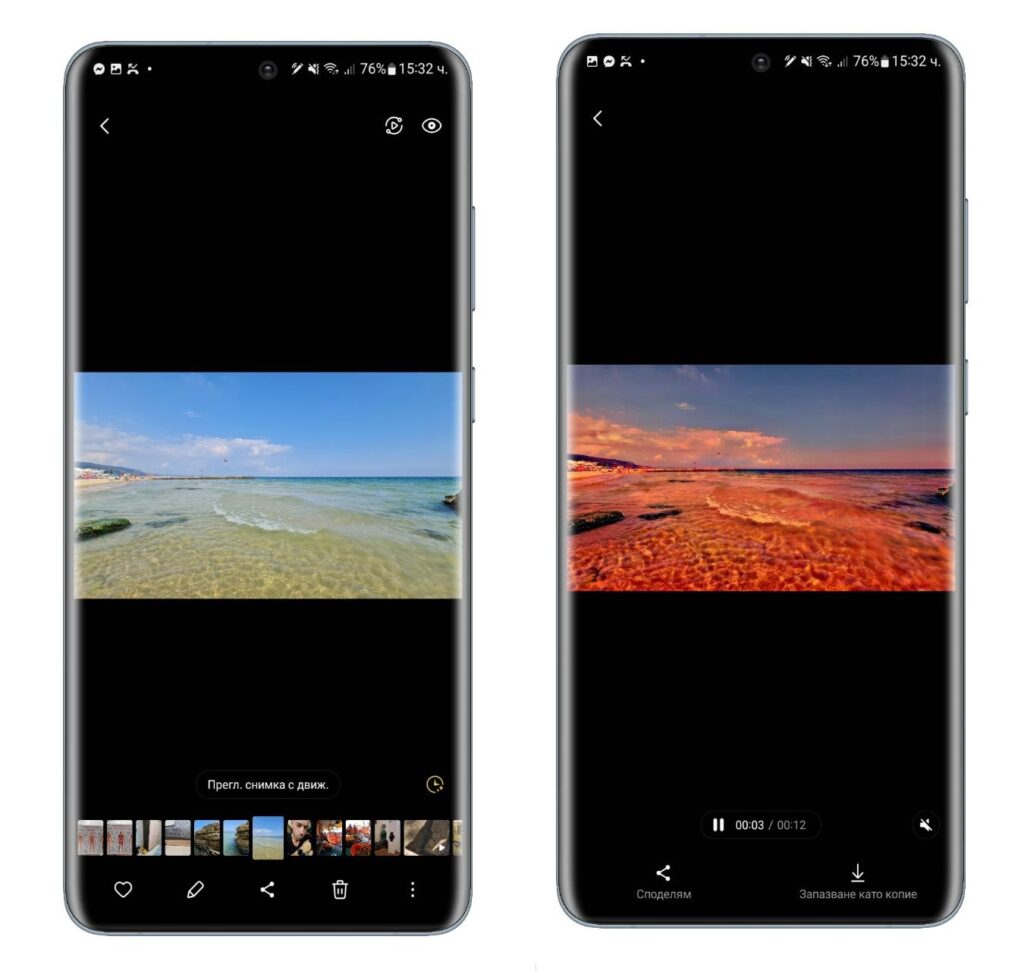
Ето и още няколко примера, създадени с тази опция. Те са снимани със Samsung Galaxy Note 20 Ultra.
С всяка една нова версия на One UI, Samsung добавя или премахва дадена функция. За това част от горните опции може да са налични за един модел, но да липсват при друг. Всички те са достъпни в One UI 4.1.1 и версия на галерията 13.1.05.08.

