

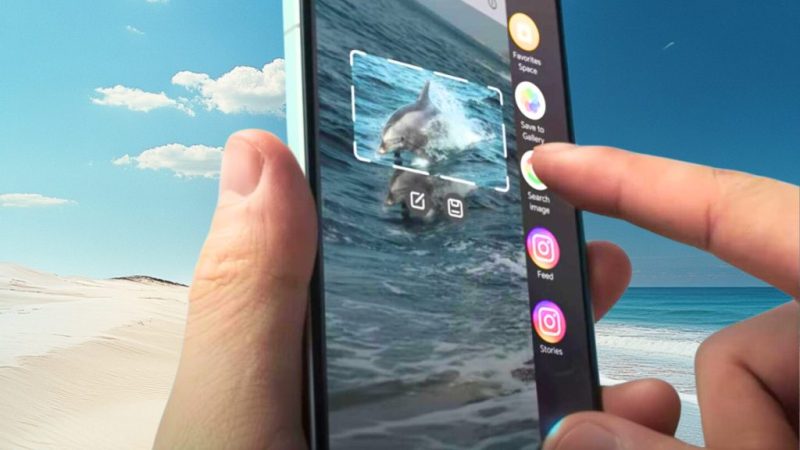
Magic Portal е софтуерна функция в интерфейса на телефоните Honor – MagicOS, която използва изкуствен интелект, за да предвиди какво желаете да направите и да Ви улесни да изпълните това действие максимално бързо и лесно.
Например, ако гледате клип с риби в окенана и желаете да узнаете какви са тези риби, можете да направите екранна снимка, с пръст да очертате рибите и телефонът ще предположи какво желаете да направите – например да потъсите информация кои са тези риби в Google или да споделите снимката в Инстаграм.
С припллъзване на снимката с пръст – наляво или надяно – в края на екрана ще се появи ленста с опции – икони на приложения, които можете да използвате за оградения обект. Например – да потърсите информация за нея в Google, да я споделие с приятели или друго.
Накратко – Magic Portal идентифицира какъв е обектът на Вашия интерес – снимка, текст, друго и предлага директно приложения, в коиято да я използвате. Те се появяват автоматично на екрана и Вие просто плъзвате обекта към тях.
Как да използвате Magic Portal в телефоните Honor?
Натиснете и задръжте съдържанието на екрана и леко плъзнете към краищата на дисплея за директен достъп до бързи услуги или приложение. Така пестите време и всичко се случва с много по-малко движения.
- Продължителността на натискане и задържане варира между различните приложения или интерфейси. В някои сценарии може да се налага да задържите обекта за по-дълго (около 1-3 секунди), докато съдържанието се изтегли нагоре.
- Ако съдържанието не може да бъде плъзгано чрез натискане и задържане, можете да опитате да направите екранна снимка, за да маркирате съдържанието и след това да действате с Magic Portal.
- Екранната снимка и плъзгането са ограничени в някои приложения или интерфейси, а Magic Portal не се поддържа. Такива са банкови приложения.
Как да активирайе Magic Portal?
Отидете в Settings > Assistant > Magic Portal , включете превключвателя за Magic Portal .
Как да използвате Magic Portal за текст?
Изберете текст на екрана, натиснете и плъзнете го към лявата или дясната страна на екрана, за да извикате Magic Portal. Изберете желаната услуга или приложение.
Ако желаете да потърсите адрес в приложение за навигация: натиснете и задръжте текста садреса и плъзнете директно към приложението за навигация.
Как да използвате Magic Portal за снимки или видеоклипове?
Натиснете и задръжте изображение или видео на интерфейса и го плъзнете вляво или вдясно на екрана, за да се появи Magic Portal.
Например: натиснете и задръжте видео от галерията и го плъзнете, за да го споделите с приятели.
Как да използвате Magic Portal за файлове?
Натиснете и задръжте файла, плъзнете го вляво или вдясно на екрана, за да се повяи Magic Portal. Например натиснете, задръжте и плъзнете Протокола от проведена среща в списка с файлове и с появата на Magic Portal го плъзнете към желаното приложение, за да го препратите на колеги.
Извикайте Magic Portal чрез екранни снимки
За сценарии, в които съдържанието не може да бъде избрано или плъзгано, Magic Portal може да бъде извикан с екранна снимка. Към портала може да се насочи цялата екранна снимка или да се избере елемент от нея с ограждане с пръст.
Как да добавите още услуги и приложения към Magic Portal
Ако в Магическия портал липсва желана от Вас услуга или приложение, то можете да я добавите там ръчно. Ето как:
Отидете в Настройки > Асистент > Магически портал , докоснете Персонализирани услуги , за да добавите още услуги и приложения към страничния списък. Когато отворите Magic Portal, тези услуги или приложения ще се появят първи.
Видео как се ползва Magic Portal
В първите кадри на това видео нагледно е показано как се ползва Magic Portal – от видео с екранна снимка:

Следващото видео показва различни сценарии за ползване на Magic Portal. То е от 2024 г. с анонса на HONOR Magic6 Pro, но имайте предвид, че във времето услугата се развива и усъвършенства.

